Módulo I
Taller de IA y CD
1 Introducción
Este es un pequeño manual para entender los fundamentos para manejar el lenguaje de programación R y su entorno de trabajo, R Studio. Está pensado para principiantes, por lo que no se requiere ningún conocimiento previo de programación.
La página web es de libre acceso, se pueden descargar cada uno de los módulos en formato .PDF, así como las bases de datos con las que se van a trabajar.
En cada uno de los módulos se muestran secciones de teoría con su código práctico correspondiente, este se puede copiar y pegar directamente en R Studio para su ejecución. Además, se incluyen los resultados de dicho código y una breve explicación de la sintaxis utilizada, en la mayoría de los casos.
2 Configuración del Equipo e Instalación de Programas
Antes de empezar a manejar R Studio, debemos tener adecuadamente configurado nuestro equipo, con el objetivo de que utilizaremos diversos símbolos específicos y sería complicado el estar tecleando varios botones hasta atinarle al que necesitamos.
Posteriormente, pasaremos a la instalación de R y R Studio y algunas utilerías, para finalmente familiarizarnos con nuestro teclado y algunos atajos recomendados.
Teclado y mouse
Los primero que debemos verificar es qué tipo de teclado tenemos, lo más probable es que nuestros teclados tengan la letra “ñ”, por lo que hay dos principales tipos de teclados, el latinoamericano, y el español de España.
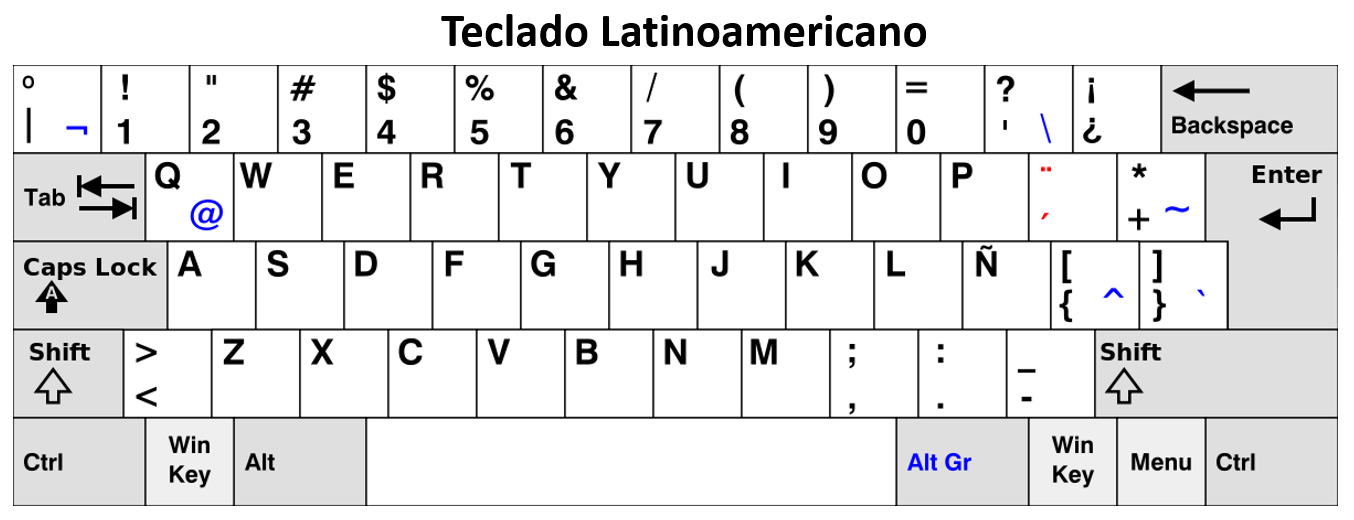
El teclado latinoamericano tiene el símbolo “@” en la tecla “Q”, si al oprimir la combinación de teclas “Alt Gr + Q”, se inserta dicho símbolo, está configurado adecuadamente.
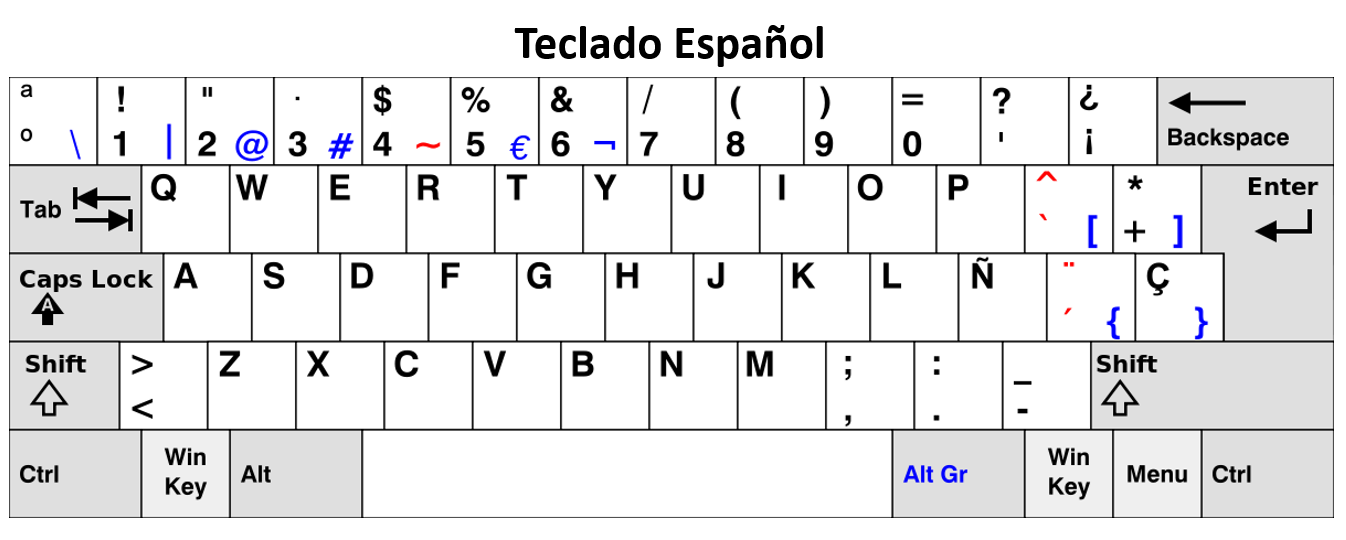
Sin embargo, si tu teclado tiene el símbolo de “@” en el número “2”, entonces es un teclado español de España, además deberías de observar la letra “Ç” a un lado de la tecla “Enter”. De igual forma, al oprimir la combinación de teclas “Alt Gr + 2”, debería aparecer dicho símbolo.
Ahora, si tu idioma de la computadora está mal configurado, es decir, que no haya congruencia en lo que oprimes con lo que se inserta, lo pasos a corregir son:
Inicio > Configuración > Hora e Idioma > Idioma > Teclado > Reemplazar el método de entrada predeterminado
Si necesitas más ayuda, en este enlace hay un tutorial, o puedes pedirme ayuda a mi número de contacto o correo (4497690310, ejmacielcruz@gmail.com).
Computadora
La configuración de la computadora es muy básica, solo hay que mantener actualizado el sistema con lo que solicite en el panel de control.
La primera personalización especial va encaminada al modo oscuro y la luz nocturna de la computadora (opcional), es porque los fondos blancos, si bien, de día dan más contraste, tienden a fatigar más la vista.
Para cambiar a modo oscura haga lo siguiente:
Tecla de windows > Configuración > Personalización > Colores > Elige tu color > Oscuro. La luz nocturna tiene como objetivo disminuir la luz azul y utilizar más luz cálida, para fatigar menos la vista, para activarla haga lo siguiente: Tecla de windows > Configuración > Pantalla > Luz nocturna.
De este modo la puede activar y elegir la intensidad.
La segunda configuración es para observar las extensiones de los archivos, esto se logra mediante: Abrir cualquier explorador de archivos o carpeta, en la pestaña de opciones irse a “Vista”, y marcar la opción “Extensiones de nombre de archivo”.
Programas
-
Para instalar R Studio, vaya al enlace proporcionado en el título de esta sección.
Primeramente descargue “R”, que es el paso 1, elija su sistema operativo, descargue con el enlace “install R for the first time” y finalmente “Download R-4.4.0 for…”. La descarga comenzará de inmediato y solo siga los pasos del instalador.
Una vez instalado “R”, prosiga con “R Studio”, en la sección inferior observará los enlaces según su sistema operativo.
-
VSCode es un Entorno de Desarrollo Integrado, básicamente es un programa que nos permite trabajar con muchos tipos de código e incluso lo utilizo como editor de texto.
El entorno más recomendado para trabajar R es justamente R Studio, pero VSCode otorgar muchas ventajas diferentes, como es trabajar con python y R al mismo tiempo, incluso la terminal de Ubuntu.
Visualizador de bases de datos
El visualizador de bases de datos es el de su elección, puede ser Excel, Google Sheets, Numbers, Libre Office, etc.), lo importante es que lo pueda visualizar en un entorno amigable. Si no cuenta con ninguno, lo cual es poco probable, le dejo el enlace de Open Office.
-
Principales modificadores del teclado
Los modificadores del teclado sirven para obtener funciones del mismo, los más comunes son “Ctrl + C” para copiar, “Ctrl + V” para pegar, o “Ctrl + X” para cortar; pero hay otros bastante útiles como “Ctrl + E” para abrir el explorar de archivos, “Ctrl + W” para cerrar una ventana solamente, “Ctrl + T” para abrir una nueva pestaña en el navegador, entre otros.
Shift
Si el teclado está bien configurado, debería de modificar la tecla base para poner la mayúscula correspondiente, o el símbolo que está en la parte superior de cada tecla.
Tab
Tabulador, “tab” o tiene la forma de dos flechas que van en sentidos opuestos; su principal funcionalidad es la de autocompletar partes de código, o generar una identación en el código, es decir, dejar un número de espacios en la siguiente línea, pero que forma parte del comando anterior.
Un ejemplo de indentación es el siguiente:
- Primera indentación.
- Segunda indentación.
- Tercera indentación.
- Segunda indentación.
- Primera indentación.
Ctrl
Sirve para tener atajos, o como segunda opción, modificar un conjunto de teclas, el más común es “Ctrl + Alt + Supr”, para abrir el administrador de tareas. En R Studio, un símbolo muy empleado es el operador de pipa, que sirve para enlazar secciones de código, es decir, que haya continuidad; esto se logra con la siguiente combinación de teclado “Ctrl + Shift + M”, lo que deber de arrojar “%>%”, que consiste en tres símbolos.
Alt
Modificador muy utilizado para acceder a diferentes funciones en las teclas F1 a F12. En R Studio es especialmente útil para introducir el símbolo de asignación, esto se logra oprimiendo “Alt + -”, lo que arroja “<-”, que la composición del signo menor qué más un símbolo negativo.
Alt Gr
Modificar la tecla de función para que aparezca el símbolo que está a la derecha.
Atajos del teclado
De forma simple, los atajos los iremos mencionando conforme se irán trabajando, sin embargo, se dejan dos enlaces para los atajos más comunes para Windows y R Studio.
